
¿Qué son las herramientas del agente?
Las herramientas son extensiones de las capacidades del agente. Le permiten hacer cosas que no puede lograr solo con el flujo, los protocolos o las señales: analizar conversaciones en profundidad, consultar bases de datos externas, validar identidades o recuperar información en tiempo real.
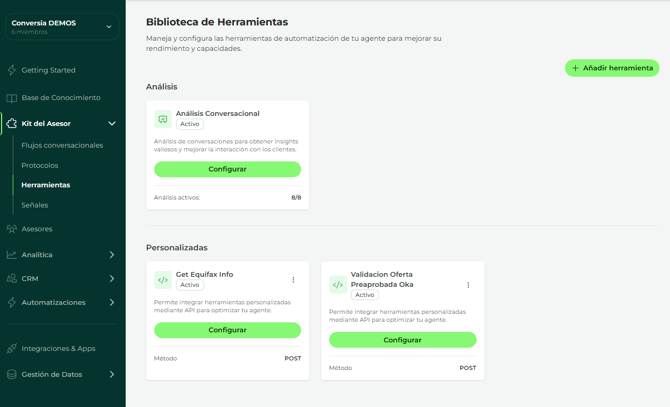
Conversia ofrece dos tipos de herramientas con propósitos y configuraciones completamente distintos:
- Herramienta de Análisis: una sola herramienta con 8 funcionalidades que analizan la conversación y enriquecen la información del lead. Se activa a nivel de cuenta y aplica a todos los agentes. Opcional pero muy recomendada.
- Herramientas Personalizadas (Custom Tools): integraciones con sistemas externos mediante API. Requieren configuración técnica y tienen un costo adicional. Se coordinan con el equipo de Conversia.
Herramienta de Análisis
La herramienta de Análisis es un conjunto de mini-prompts que corren en paralelo al agente y analizan cada conversación de forma automática. Funcionan como capas de inteligencia adicionales que le dan al agente —y al equipo— información que de otra forma requeriría revisión manual de cada chat.
|
📍 Dónde se configura Se vincula a nivel de cuenta — no por asesor individual. Esto significa que las funcionalidades activas aplican a todos los agentes de la cuenta. Kit del asesor → Herramientas → Análisis de Conversaciones Hasta 8/8 funcionalidades activas simultáneamente. |
|
💡 Sobre el rendimiento Activar las funcionalidades de análisis puede hacer al agente ligeramente más lento. En la práctica, la mejora en calidad de información supera con creces ese costo. No es necesario activar las 8 — priorizar las más relevantes para el tipo de agente. Para agentes de admisiones o ventas: activar todas las disponibles es lo recomendado. |
|
🔗 Integración con HubSpot Cuando la cuenta de Conversia está vinculada con HubSpot, los resultados del análisis pueden enviarse como tarjetas al CRM. Esto permite que el asesor humano vea el análisis completo directamente en el contacto, sin necesidad de entrar a Conversia. |
Las 8 funcionalidades disponibles
Cada funcionalidad es independiente y puede activarse o desactivarse según las necesidades de la cuenta. Dos están marcadas como Predeterminadas — se activan automáticamente al habilitar la herramienta.
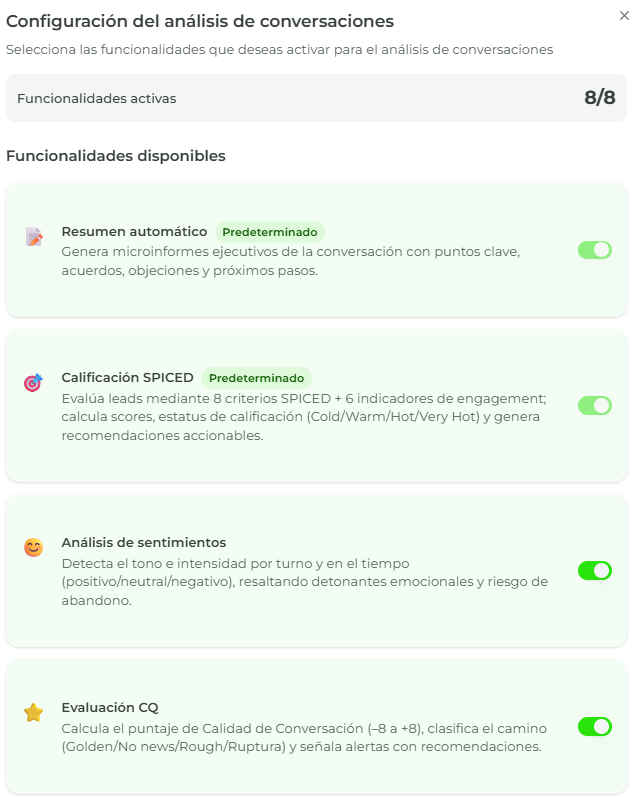
- 1. Resumen Automático — Predeterminada
- Genera microinformes ejecutivos de cada conversación: puntos clave, acuerdos alcanzados, objeciones mencionadas y próximos pasos.
- Útil para que el asesor humano que recibe el lead entienda el contexto completo en 10 segundos.
- 2. Calificación SPICED — Predeterminada
- Evalúa el lead mediante 8 criterios del modelo SPICED más 6 indicadores de engagement.
- Calcula el score, el estatus de calificación (Cold / Warm / Hot / Very Hot) y genera recomendaciones accionables para el equipo.
- 3. Análisis de Sentimientos
- Detecta el tono e intensidad emocional por turno y en el tiempo: positivo, neutral o negativo.
- Resalta detonantes emocionales y señales de riesgo de abandono — útil para priorizar leads que muestran frustración.
- 4. Evaluación CQ (Calidad de Conversación)
- Calcula el puntaje de Calidad de Conversación en un rango de −8 a +8.
- Clasifica el camino de la conversación: Golden, No news, Rough o Ruptura.
- Señala alertas con recomendaciones para mejorar futuras conversaciones.
- 5. Perfil del Cliente Ideal
- Perfila el buyer persona y la etapa del journey a partir de los mensajes del usuario.
- Estima el porcentaje de match con el perfil ideal y detecta oportunidades de conversión.
- 6. Preguntas Frecuentes
- Extrae, normaliza y responde las FAQs que el usuario hizo durante la conversación.
- Unifica preguntas equivalentes y detecta brechas de contenido — señala qué preguntas el agente no pudo responder bien.
- 7. Driver de Contacto
- Identifica y clasifica el motivo real por el que el usuario contactó, según una taxonomía oficial.
- Útil para priorizar enrutamiento y acciones de seguimiento del equipo.
- 8. Análisis de Causa Raíz
- Determina la causa raíz única del avance o estancamiento de la conversación.
- Clasifica la causa como económica, motivacional o de fricción, y la justifica con evidencia del chat.
|
⚠️ Recomendación para agentes de admisiones y ventas (UDLV) Activar las 8 funcionalidades disponibles. El beneficio de inteligencia adicional supera el leve impacto en velocidad de respuesta. Las más críticas para un agente de admisiones son: Resumen Automático, Calificación SPICED, Análisis de Sentimientos y Driver de Contacto. Si la cuenta está vinculada con HubSpot, configurar el envío de tarjetas al CRM para que el asesor de admisiones reciba el análisis completo junto con el lead. |
Herramientas Personalizadas (Custom Tools)
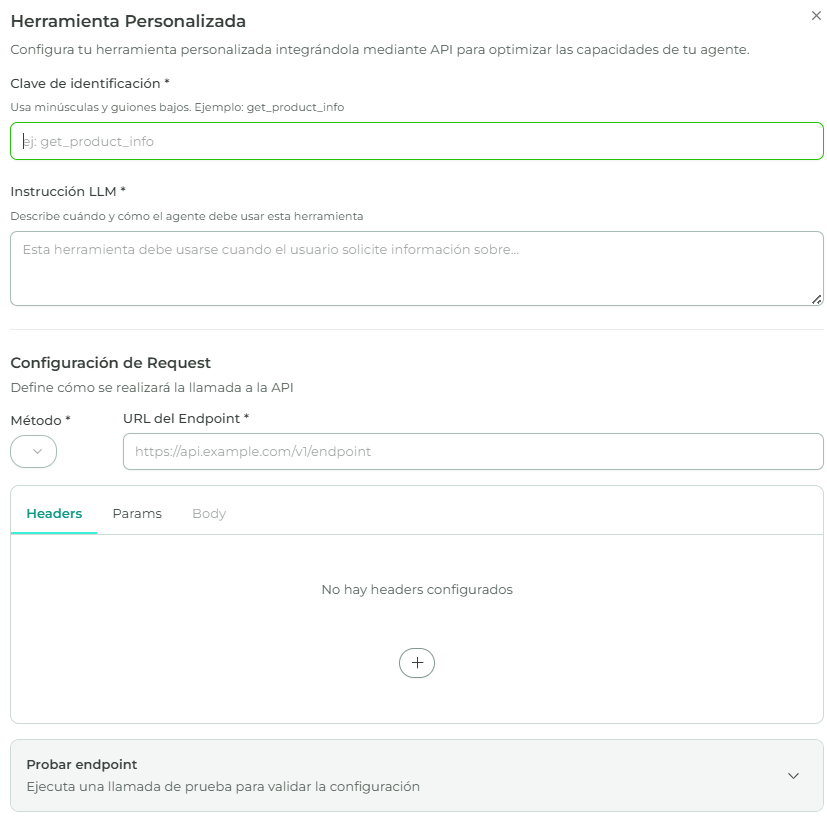
Las herramientas personalizadas permiten al agente conectarse con sistemas externos mediante API: bases de datos propias del cliente, plataformas de CRM, sistemas de validación de identidad, stock, precios en tiempo real, o cualquier otro servicio con una API disponible.
|
📌 Información clave antes de configurar Requieren configuración del equipo de desarrollo de Conversia — no es autoservicio. Tienen un costo adicional al plan base. No existe límite de cuántas pueden estar conectadas simultáneamente. Antes de solicitarlas, el equipo Impulse debe tener el Blueprint de la tool listo (qué hace, qué datos necesita, qué devuelve y cómo reacciona el agente). Contactar al equipo de Conversia para iniciar la configuración técnica. |
¿Estratega o Comunicador? — la decisión más importante
Antes de diseñar cualquier herramienta personalizada, hay que responder una pregunta fundamental: ¿el resultado de la tool es para que el agente decida internamente, o para que lo entregue al usuario?
- Estratega (Ghosting / Invisibilidad): el resultado es para consumo interno. El agente recibe el dato, toma una decisión y el usuario nunca sabe que hubo una consulta externa.
- Ejemplo: validar score crediticio. Si el score es viable, el agente continúa el flujo. Si no, activa el protocolo de rechazo. El usuario nunca ve el número.
- Comunicador (Outcome Directo): el resultado es la respuesta que el usuario está esperando. El agente actúa como un mensajero que formatea el dato técnico para que sea legible en WhatsApp.
- Ejemplo: consultar una oferta preaprobada. El agente recibe el monto y la tasa, y los entrega directamente al usuario con el formato correcto.
|
⚠️ Una tool no puede ser ambas cosas a la vez Si el resultado tiene partes que guían decisiones internas Y partes que se comunican al usuario, definir con precisión qué campos son internos y cuáles son visibles. Si hay duda, separar en dos tools distintas: una Estratega y una Comunicadora. |
Los 6 componentes de una Herramienta Personalizada
La configuración en plataforma tiene dos secciones principales: el Request (cómo se llama a la API) y la Respuesta (cómo el agente procesa y usa el resultado). El Blueprint completo que se entrega al equipo de Conversia tiene 6 componentes.
- 1. Propósito y política de activación
- Nombre de la tool en snake_case (ej: validar_datos_prospecto, consultar_stock_programas)
- Descripción técnica: qué hace y qué valor de negocio aporta
- Política de activación: en qué estado del flujo o paso del protocolo se permite ejecutar la tool
- Regla de no autoinvocación: el agente no debe llamar a la tool por parecido semántico general
- 2. Precondiciones y validación (Inputs)
- Qué datos debe capturar y validar el agente ANTES de llamar a la tool
- Reglas de limpieza: cómo formatear el dato antes del envío (eliminar guiones, espacios, etc.)
- Regla de bloqueo: si el dato no pasa la validación, el agente no puede ejecutar la tool
- 3. Configuración del Request (en plataforma)
- Método HTTP: GET, POST, PUT, etc.
- URL del Endpoint: la dirección de la API a llamar
- Headers, Params y Body según lo que requiera la API del cliente
- Opción 'Probar endpoint' disponible en plataforma para validar la configuración antes de activar
- 4. Lógica de manejo del resultado (Bifurcación SI/ENTONCES)
- Tipo de visibilidad: Ghosting (interno) u Outcome (comunicación directa)
- Para cada valor posible del output: qué hace el agente
- Incluir los 3 escenarios: éxito, fallo de dato (400/404) y fallo de sistema (500)
- 5. Configuración de Respuesta (en plataforma)
- Activar 'Personalizar Respuesta de la API' para usar plantillas con JSONPath
- Usar la sintaxis para referenciar valores de la respuesta JSON
- Definir la respuesta para Códigos HTTP 200–299 (éxito) y 400–599 (error)
- 6. Guardrails de la herramienta
- Entre 4 y 6 reglas específicas para esta tool
- Críticas 🔴: prohibir inventar datos, redondear valores o avanzar con status técnico incorrecto
- Advertencias 🟡: prohibir lenguaje técnico (API, JSON, servidor) visible al usuario
- Información 🔵: formato obligatorio de datos clave en negritas, coletillas de vigencia
¿Cuándo usar cada tipo de herramienta?
|
Tipo |
Usar cuando... |
No usar cuando... |
|---|---|---|
|
Análisis |
Se quiere enriquecer automáticamente la información de cada conversación. Aplica a todos los agentes de la cuenta. |
Se necesita integrar con un sistema externo o consultar datos específicos del cliente en tiempo real. |
|
Personalizada (Custom Tool) |
El agente necesita consultar, validar o registrar datos en un sistema externo específico del cliente (base de datos, CRM, validación de identidad, etc.). |
Solo se necesita análisis de la conversación — para eso ya existe la herramienta de Análisis. |
|
📌 Proceso para solicitar una Herramienta Personalizada 1. Definir el Blueprint completo de la tool con los 6 componentes documentados arriba. 2. Verificar con el cliente que la API del sistema externo está disponible y documentada. 3. Contactar al equipo de Conversia con el Blueprint y la documentación de la API. 4. El equipo de desarrollo configura la integración — tiempo estimado variable según complejidad. 5. Probar el endpoint en la plataforma antes de activar en producción. No existe límite de herramientas personalizadas activas simultáneamente. |
Checklist antes de activar las herramientas
Herramienta de Análisis
- Activar en la cuenta — recuerda que aplica a todos los agentes
- Seleccionar las funcionalidades relevantes para el tipo de agente del cliente
- Si la cuenta está vinculada con HubSpot: configurar el envío de tarjetas al CRM
- Verificar que el agente no tenga una desaceleración inaceptable con las funcionalidades activas
Herramienta Personalizada
- Blueprint completo documentado con los 6 componentes
- API del sistema externo disponible y documentada por el cliente
- Tipo de visibilidad definido: Ghosting (interno) u Outcome (comunicación directa)
- Bifurcación SI/ENTONCES documentada para cada valor posible del output
- Golden Responses con datos reales — sin placeholders
- Guardrails escritos: al menos una regla 🔴 CRÍTICA y una 🟡 ADVERTENCIA
- Endpoint probado en la plataforma antes de activar en producción
Diagnóstico rápido
|
Síntoma |
Causa probable |
Qué revisar |
|---|---|---|
|
El agente menciona que está 'consultando la API' o 'procesando en el sistema' |
Falta guardrail de invisibilidad técnica en la tool |
Agregar regla 🟡 ADVERTENCIA: 'Prohibido mencionar que se consultó una API o sistema externo' |
|
La tool se activa en momentos donde no corresponde |
Política de activación demasiado amplia |
Restringir el trigger a un estado específico del flujo o paso del protocolo exacto |
|
La tool falla por formato incorrecto del dato enviado |
Falta regla de limpieza en los inputs |
Definir reglas de limpieza: eliminar guiones, espacios, convertir a mayúsculas según el tipo de dato |
|
El análisis no aparece en HubSpot aunque está activado |
La cuenta no está vinculada o la configuración de tarjetas no está activa |
Verificar la vinculación de cuentas y activar el envío de tarjetas en la configuración de la herramienta de análisis |
|
El agente da información incorrecta basada en el resultado de la tool |
Golden Response usa valores hardcodeados en lugar de variables |
Revisar la respuesta configurada: todos los datos dinámicos deben usar la sintaxis |